智慧农业巡检-基于YOLOV5-V11的水果新鲜度智能检测-系统
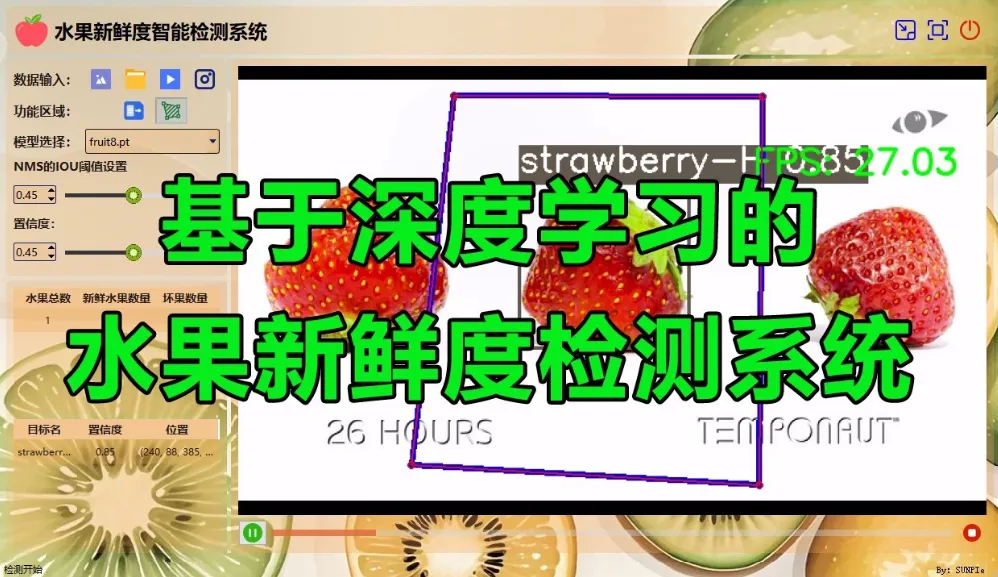
YOLOV5-V11目标检测通用系统,以水果新鲜度检测为例,亦可改成通用的目标检测系统。本项目GUI部分使用pyqt5制作,包括数据库、多线程、自定义组件等知识,亦可作为学习深度学习和pyqt5时的练手项目。功能以及特色如下: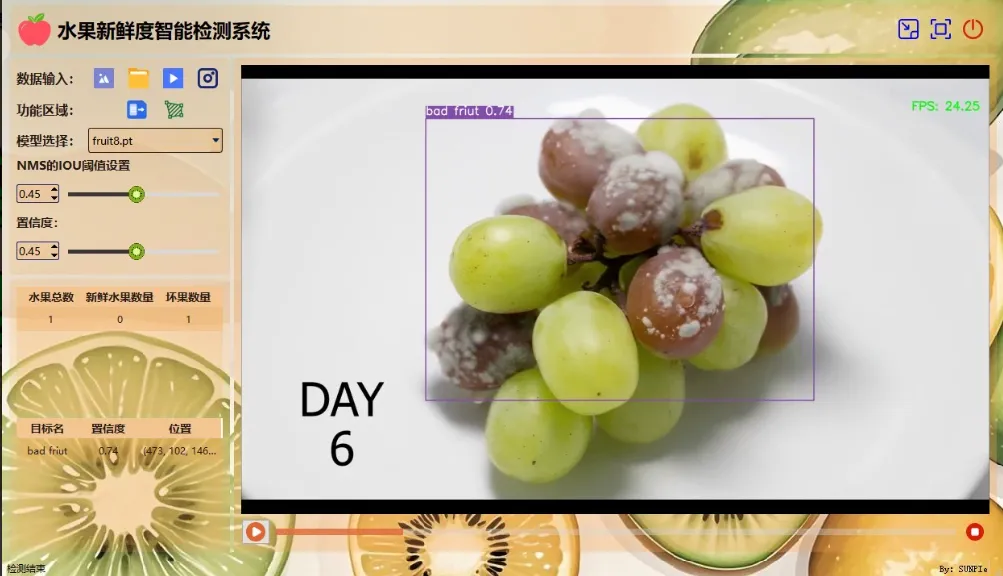
1.带有登陆注册界面
2.输入数据格式:图片、文件夹、视频以及支持摄像头的实时检测,并自动保存最终检测结果。
3.特色功能:支持选区检测功能,通过鼠标左键绘制多边形来确定检测区域,并且最终生成的结果视频中会保存绘制的多边形。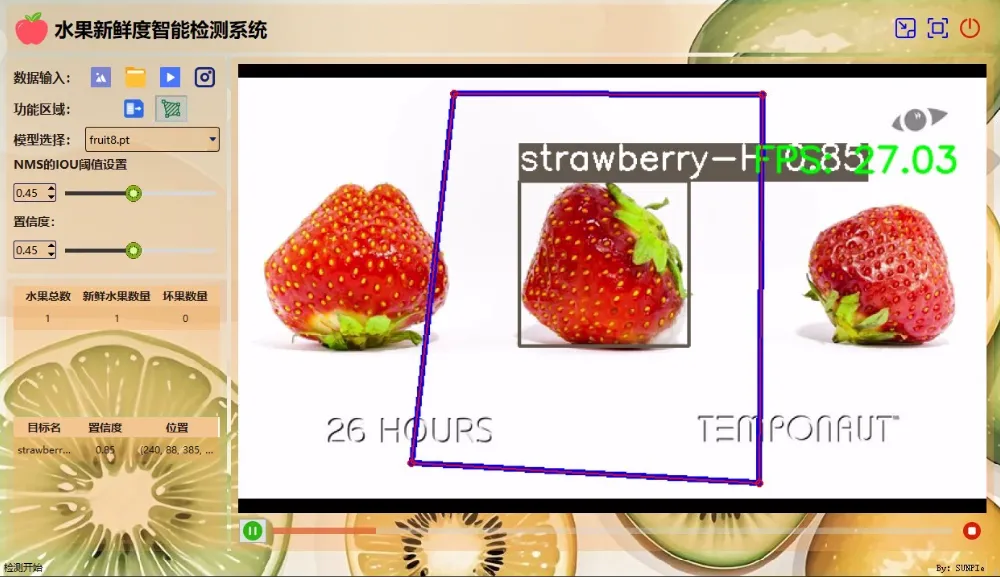
4.支持后处理过程中交并比(iou)以及置信度(conf)的动态调节。
5.检测视频和摄像头时,支持暂停、恢复、停止等功能,且停止后自动保存检测结果。
6.支持检测结果实时动态显示。
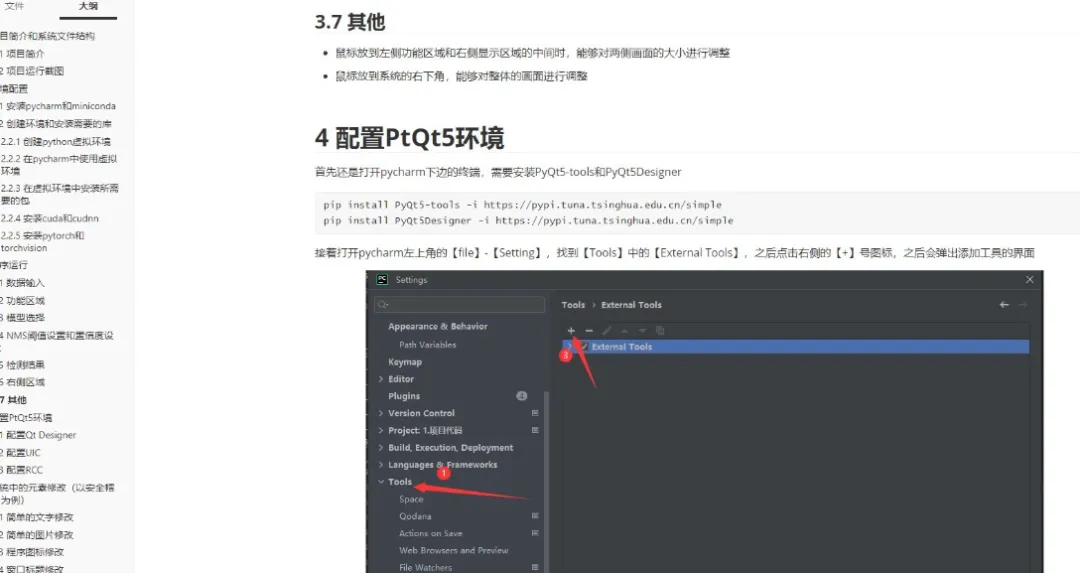
7. 提供详细的项目说明以及环境配置教程,即使是深度学习小白也能轻松跑通项目。
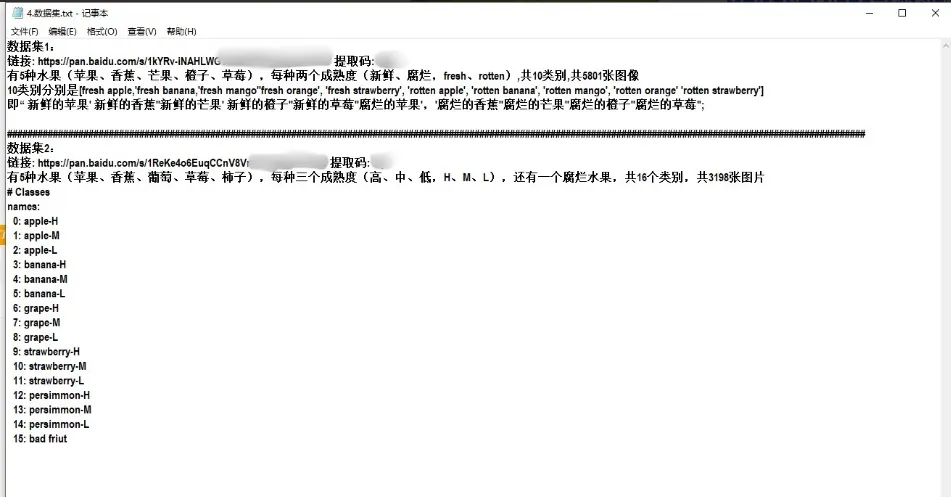
8.项目提供项目系统代码,模型训练代码,模型训练结果以及数据集。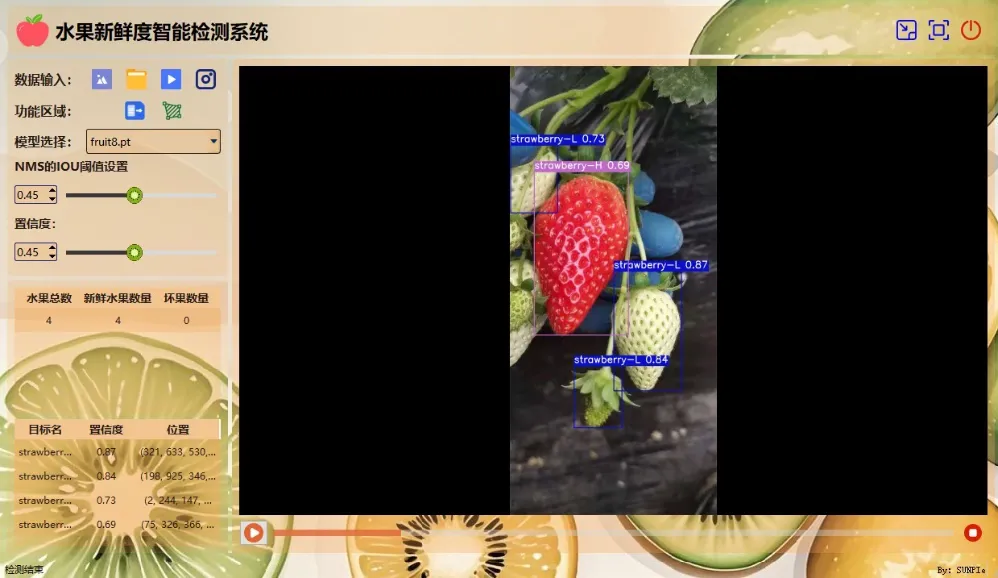
1
1
这是一个非常典型的计算机视觉应用项目,结合了深度学习(YOLOv5/v11)与桌面应用开发(PyQt5)。
由于整个项目包含登录、数据库、多线程、界面绘制等数千行代码,我将为你提供核心功能模块的构建代码。这些代码片段涵盖了你提到的最关键的部分:YOLOv5 检测线程、多边形区域检测逻辑以及主界面交互。
你可以基于这些核心代码构建完整的项目。
1. 项目核心架构设计
项目主要依赖以下库:
pip install PyQt5 opencv-python torch torchvision matplotlib numpy
2. 核心代码:YOLOv5 检测线程 (detect_thread.py)
为了不卡死界面,检测过程必须放在子线程中。这个类负责读取视频流、进行推理并发射信号更新界面。
import sys
import torch
import cv2
import numpy as np
from PyQt5.QtCore import QThread, pyqtSignal, Qt
from models.common import DetectMultiBackend
from utils.general import non_max_suppression, scale_coords
from utils.plots import Annotator, colors

classDetectThread(QThread):
# 定义信号:发送处理后的图像、日志信息、统计结果
    send_img = pyqtSignal(np.ndarray)
    send_log = pyqtSignal(str)
    send_status = pyqtSignal(str)

def__init__(self):
super(DetectThread, self).__init__()
        self.weights ='fruit8.pt'# 你的水果模型路径
        self.source ='0'# 默认摄像头
        self.conf_thres =0.45
        self.iou_thres =0.45
        self.is_running =False
        self.check_region =[]# 用于存储多边形选区坐标

# 加载模型
        self.device = torch.device('cuda'if torch.cuda.is_available()else'cpu')
        self.model = DetectMultiBackend(self.weights, device=self.device)
        self.stride, self.names, self.pt = self.model.stride, self.model.names, self.model.pt

defrun(self):
        self.is_running =True
        dataset = self.load_data(self.source)

for path, img, im0s, vid_cap in dataset:
ifnot self.is_running:
break

# 1. 推理
            img = torch.from_numpy(img).to(self.device)
            img = img.float()# uint8 to fp16/32
            img /=255.0# 0 - 255 to 0.0 - 1.0
if img.ndimension()==3:
                img = img.unsqueeze(0)

            pred = self.model(img)

# 2. NMS 后处理
            pred = non_max_suppression(pred, self.conf_thres, self.iou_thres)

# 3. 绘图与区域检测逻辑
            im0 = im0s.copy()
            det = pred[0]
iflen(det):
# 缩放坐标到原图
                det[:,:4]= scale_coords(img.shape[2:], det[:,:4], im0.shape).round()

# 绘制检测框
                annotator = Annotator(im0, line_width=2, example=str(self.names))
for*xyxy, conf, cls inreversed(det):
# --- 核心逻辑:判断目标是否在多边形区域内 ---
                    center_point =((xyxy[0]+ xyxy[2])/2,(xyxy[1]+ xyxy[3])/2)

# 如果定义了选区,且中心点不在选区内,则跳过绘制
iflen(self.check_region)>0:
# cv2.pointPolygonTest 返回值 >0 表示在内部
                        dist = cv2.pointPolygonTest(np.array(self.check_region, dtype=np.int32), center_point,False)
if dist <0:
continue

# 绘制框
                    label =f'{self.names[int(cls)]}{conf:.2f}'
                    annotator.box_label(xyxy, label, color=colors(int(cls),True))

            im0 = annotator.result()

# 4. 发送图像信号
            self.send_img.emit(im0)

defload_data(self, source):
# 这里需要引用 YOLOv5 的 dataloaders 模块来加载图片/视频/摄像头
# from utils.dataloaders import LoadImages, LoadStreams
# 简化起见,这里仅示意
pass

defstop(self):
        self.is_running =False
        self.quit()
        self.wait()
3. 核心代码:主界面与交互 (main_window.py)
这里实现了左侧控制面板、右侧显示区域以及鼠标绘制多边形的逻辑。
import sys
from PyQt5.QtWidgets import QMainWindow, QApplication, QLabel, QPushButton, QSlider, QVBoxLayout, QWidget, QComboBox
from PyQt5.QtGui import QImage, QPixmap, QPainter, QPolygon, QPen, QColor
from PyQt5.QtCore import Qt, QPoint
from detect_thread import DetectThread

classDetectionWidget(QLabel):
"""自定义Label,用于显示视频流并支持鼠标绘制多边形"""
def__init__(self, parent=None):
super().__init__(parent)
        self.setMouseTracking(True)
        self.drawing =False
        self.polygon_points =[]
        self.pixmap =None

defset_image(self, img):
# OpenCV (BGR) to Qt (RGB)
        rgb_image = cv2.cvtColor(img, cv2.COLOR_BGR2RGB)
        h, w, ch = rgb_image.shape
        bytes_per_line = ch * w
        convert_to_Qt_format = QImage(rgb_image.data, w, h, bytes_per_line, QImage.Format_RGB888)
        self.pixmap = QPixmap.fromImage(convert_to_Qt_format)
        self.setPixmap(self.pixmap)

defmousePressEvent(self, event):
if event.button()== Qt.LeftButton:
            pos = event.pos()
            self.polygon_points.append(pos)
            self.drawing =True
            self.update()# 触发重绘

defmouseDoubleClickEvent(self, event):
# 双击结束绘制
        self.drawing =False
# 将绘制的点传递给检测线程
        self.parent().thread.check_region = self.polygon_points
        self.update()

defpaintEvent(self, event):
super().paintEvent(event)
if self.pixmap:
            painter = QPainter(self)
# 绘制多边形
iflen(self.polygon_points)>1:
                pen = QPen(QColor(255,0,0),2, Qt.DashLine)
                painter.setPen(pen)
                polygon = QPolygon(self.polygon_points)
                painter.drawPolyline(polygon)

classMainWindow(QMainWindow):
def__init__(self):
super().__init__()
        self.setWindowTitle("水果新鲜度智能检测系统")
        self.setGeometry(100,100,1000,600)

# 初始化线程
        self.thread = DetectThread()
        self.thread.send_img.connect(self.update_image)

# 界面布局
        self.init_ui()

definit_ui(self):
# 左侧控制面板
        left_panel = QWidget()
        layout_left = QVBoxLayout()

# 添加控件:模型选择、置信度滑块、开始/停止按钮
        self.btn_start = QPushButton("开始检测")
        self.btn_start.clicked.connect(self.start_detection)

        self.slider_conf = QSlider(Qt.Horizontal)
        self.slider_conf.setRange(0,100)
        self.slider_conf.setValue(45)
        self.slider_conf.valueChanged.connect(self.change_conf)

        layout_left.addWidget(QLabel("模型选择:"))
        layout_left.addWidget(QComboBox())# 下拉框
        layout_left.addWidget(QLabel("置信度阈值:"))
        layout_left.addWidget(self.slider_conf)
        layout_left.addWidget(self.btn_start)

        left_panel.setLayout(layout_left)

# 右侧显示区域
        self.video_label = DetectionWidget(self)
        self.video_label.setText("等待视频流...")
        self.video_label.setAlignment(Qt.AlignCenter)

# 整体布局
        self.setCentralWidget(QWidget())
        main_layout = QVBoxLayout(self.centralWidget())
# 这里可以使用 QHBoxLayout 将 left_panel 和 video_label 并排
# 简化示例直接添加
        main_layout.addWidget(self.video_label)

defstart_detection(self):
        self.thread.start()

defupdate_image(self, img):
        self.video_label.set_image(img)

defchange_conf(self, value):
# 动态更新线程中的置信度
        self.thread.conf_thres = value /100.0

if __name__ =='__main__':
    app = QApplication(sys.argv)
    window = MainWindow()
    window.show()
    sys.exit(app.exec_())
4. 关键功能实现说明
1. 登录注册界面
可以使用 QDialog 创建一个模态窗口,在 MainWindow 显示前弹出。数据库可以使用轻量级的 SQLite,配合 QSqlDatabase 进行用户验证。
2. 多边形选区检测
- 在
DetectionWidget 中重写 mousePressEvent 记录点击坐标。 - 在推理循环中,计算检测框中心点是否在多边形内(使用
cv2.pointPolygonTest)。
3. 动态调节 IOU 和 置信度
- 连接
valueChanged 信号到槽函数,直接修改 DetectThread 类中的 self.conf_thres 和 self.iou_thres 变量。
4. 结果保存
- 在
DetectThread 中初始化 Writer,每处理一帧就 writer.write(im0)。
以上代码片段和说明涵盖了构建该水果新鲜度检测系统的核心逻辑。
老粉丝699元加入VIP会员,享受公众号上千套数据集半价;9999元加入至尊VIP群-享公众号上千套所有数据集(单个数据集只要4-5元)【永久免费,数据集持续更新】;下月涨价!承接计算机视觉 代码定制 远程辅助教学 远程部署环境 代训练 培训教学 毕业辅导及设计!
读者, 相关数据集太多,持续更新中,期待您的关注。 若有其他想要寻找的数据集,用于研究或者项目实践,可通过公众号留言或私信,可联系作者。 作者第一时间用全网资源帮你寻找,找到后第一时间与您共享。  10个月宝宝每天需要喝多少奶粉?